
Yohaku for Git ― Mac 用の Git クライアント
頭の中に、余白を。
どのリポジトリが未 Push だったか。AI がどこで何をコミットしたか。
覚えておくのは Yohaku に任せて、あなたの頭はコードのために空けておく。
macOS 14 以降(Apple シリコン / Intel)・Apple の公証済み
こんなこと、ありませんか?
「あれ、これ Push したっけ?」
仕事、個人開発、社内ツール。行き来するうちに、未コミットや未 Push の変更がどこかに取り残される。気づくのは、別の Mac で開いた翌朝。
「AI が何をしたのか、追いきれない」
Claude Code などの AI エージェントは、自分でブランチを切り、コミットし、ワークツリーまで作る。全体を知るには、ターミナルの履歴を遡るしかない。
「ワークツリーが、増え続けている」
エージェントに並行で作業を頼むたびに、ワークツリーが残っていく。どれが作業中で、どれを消してよいのか、もう分からない。
どれも「覚えておくことが多すぎる」から起きること。
Yohaku は、それを画面に任せられるようにしました。
01 ホーム
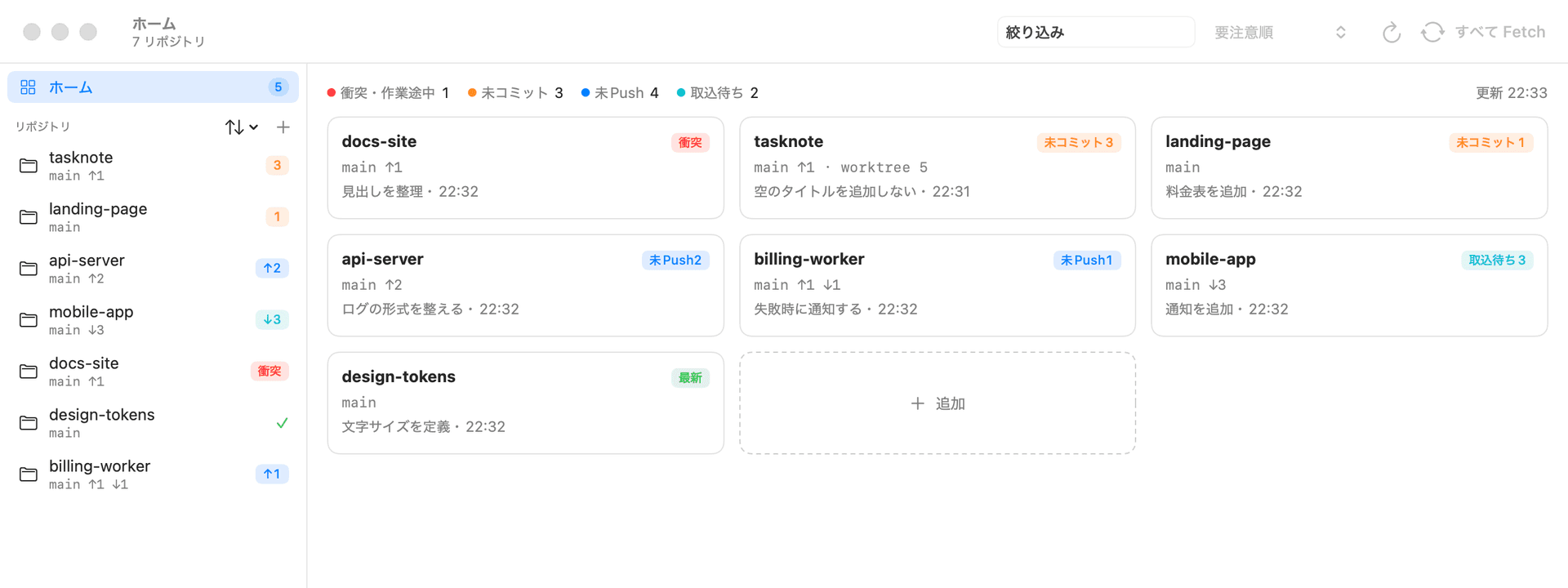
全部のリポジトリを、ひと目で。
登録したリポジトリの状態をカードで並べます。衝突・作業途中、未コミット、未 Push、取込待ちを色で示し、手を付けるべきものから順に。何もないリポジトリは「最新」とだけ表示します。見るべきところ以外は、静かに。
- プロジェクトをまとめたフォルダを選ぶと、中のリポジトリをまとめて登録
- 「すべて Fetch」で、取り込み待ちの変更を一度に確認
- 1分ごと、そしてアプリに戻ったときに自動で更新
02 本物の git
ターミナルとも AI とも、食い違わない。
Yohaku はリポジトリについて独自のデータを持たず、表示も操作もすべて Mac に入っている git コマンドで行います。だから、ターミナルで打ったコマンドも、AI エージェントが裏で行ったコミットも、そのまま画面に現れます。開いているリポジトリはファイルの変更を見張っていて、手で読み込み直さなくても表示が追いつきます。
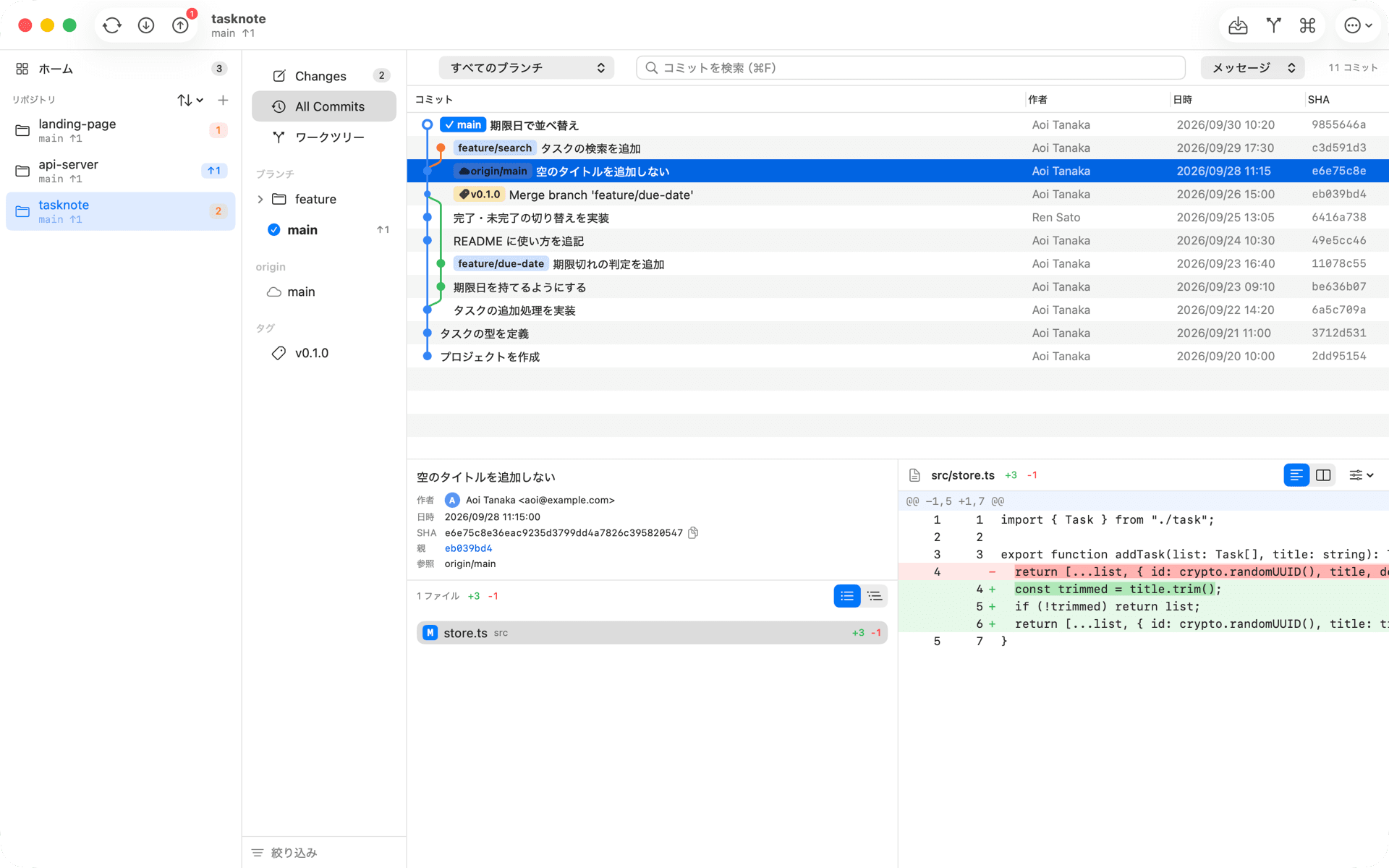
- ~/.gitconfig、SSH 鍵、認証の設定をそのまま使う
- グラフ付きの履歴で、AI が作ったブランチやコミットの流れを確認
- メッセージ・作者・コードの内容で、コミットを検索
03 ワークツリー
AI の作業場所も、片付けまで。
リポジトリごとにワークツリーを一覧にします。置き場所(.claude の中、隣のフォルダなど)、未コミット・未マージの変更があるか、最後に使ったのはいつか。作業が残っていないものは、まとめて削除できます。
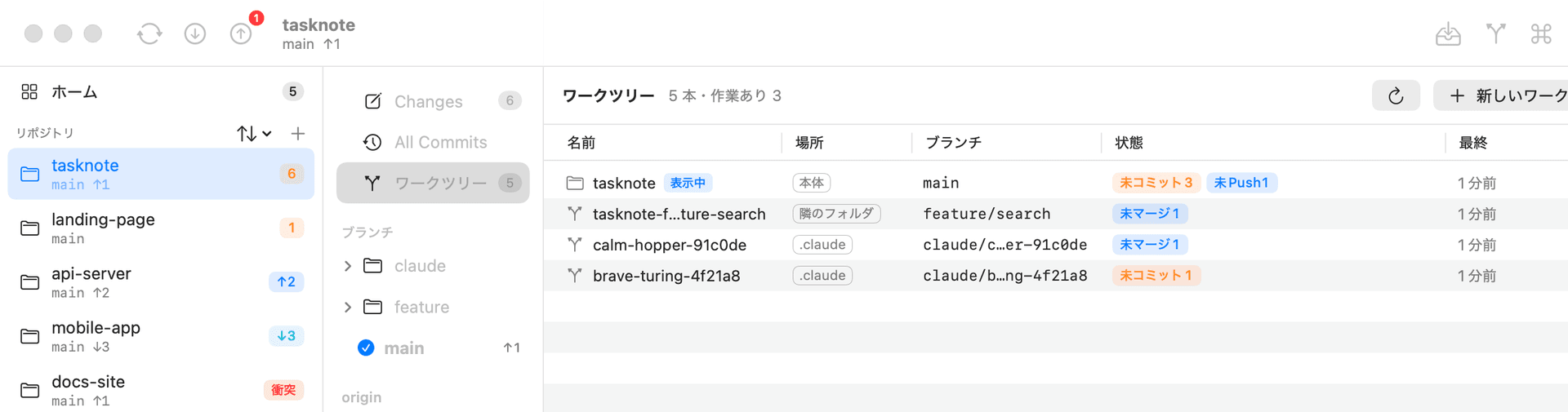
- AI エージェントが作ったワークツリーも、ブランチ名と状態で見分けられる
- 作業が残っているものと、片付けてよいものを分けて表示
- ダブルクリックで、そのワークツリーを開く
04 変更とコミット
差分を見ながら、行単位でコミット。
ファイル・ハンク・行の単位でステージできます。ターミナルでは手間のかかる「この変更だけコミットしたい」を、目で確かめながら。AI が書いたコードも、読んでから自分の手で取り込めます。
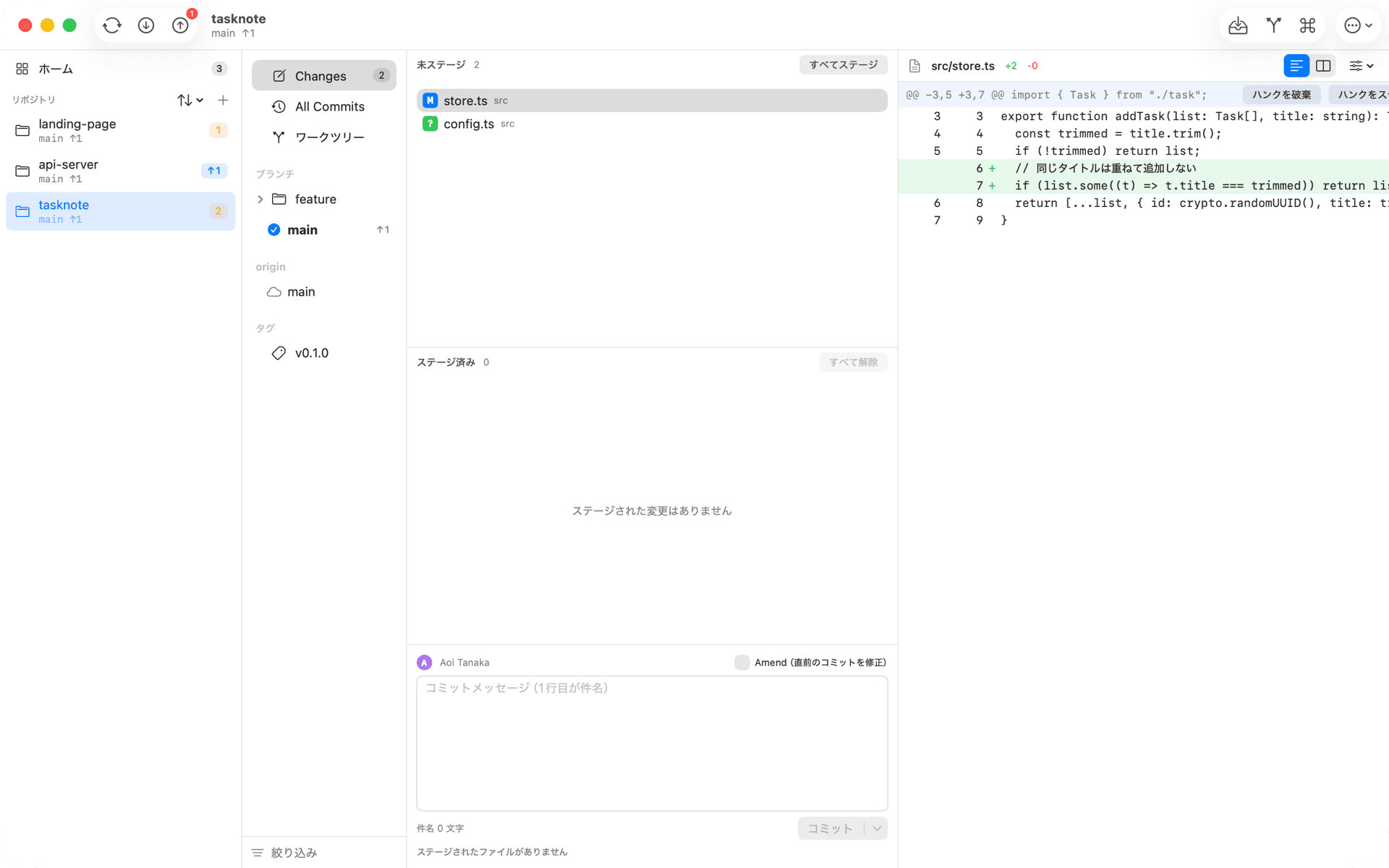
- ハンクごとのステージ・破棄
- コミットと同時に Push、直前のコミットの修正(Amend)
- 左右に並べた差分表示にも切り替え可能
なぜ「Yohaku(余白)」なのか
書や絵の「余白」は、ただの描き残しではありません。主役を引き立て、見る人が息をつくために、あえて残しておく場所です。
Git クライアントも、主役ではありません。主役はあなたのコードと、あなたの考えごと。Yohaku は Git の状態を覚えておく役目を引き受けて、あなたの頭に余白をつくります。
頭の余白
どのリポジトリに何が残っているかを、覚えておかなくていい。
画面の余白
色が付くのは、気にすべきものだけ。それ以外は静かに引いておく。
時間の余白
状況の確認も、ワークツリーの片付けも、ひと目とひと押しで。
毎日の Git 操作は、ひと通り
ふだんの作業で、ターミナルに戻らなくて済むように。
ブランチ操作
マージ、リベース、インタラクティブリベース、チェリーピック、リバート、リセット。
リモート
Fetch / Pull / Push。--force-with-lease や自動スタッシュにも対応。
履歴を調べる
ファイルの履歴、Blame、2つのコミットの比較。
スタッシュとタグ
スタッシュの作成・適用・削除、タグの作成・削除・Push。
衝突の解決
マージやリベースで衝突したファイルを、画面で確かめながら解決。
キーボードで
クイック起動(⌘P)でブランチ切り替えなど。主なショートカットは Fork と同じ。
はじめ方
- 1Yohaku.dmg をダウンロードして開く
- 2Yohaku を「アプリケーション」フォルダへドラッグする
- 3起動して、使っているリポジトリ(またはそれらをまとめたフォルダ)を追加する
よくある質問
- 無料ですか?
- はい、無料で使えます。
- 安全に使えますか?
- Apple の公証(notarization)を受けた DMG で配布しています。Yohaku 自体は外部と通信しません(Fetch や Push など、git が行う通信を除く)。利用状況の収集もしていません。
- なぜ App Store にないのですか?
- App Store のアプリは「サンドボックス」の中で動くため、Mac に入っている git コマンドや ~/.gitconfig・SSH 鍵を使えません。本物の git をそのまま使うために、App Store の外で配布しています。
- 必要な環境は?
- macOS 14 以降の Mac(Apple シリコン / Intel)と git です。git が入っていない Mac では、初回に macOS がコマンドライン・デベロッパ・ツールのインストールを案内します。
- Fork など、ほかの Git クライアントから移れますか?
- 使っているリポジトリのフォルダを追加するだけで始められます。主なショートカット(⌘1 変更、⌘2 全コミット、⇧⌘F / ⇧⌘L / ⇧⌘P で Fetch / Pull / Push など)は Fork と同じです。
Git に、余白を。
いくつものリポジトリと、AI との並行作業に。無料で、今日から使えます。